
การทำความสะอาดหัวพิมพ์อย่างละเอียด
หากคุณภาพการพิมพ์ไม่ดีขึ้นหลังทำความสะอาดหัวพิมพ์แบบปกติ ให้ทำความสะอาดหัวพิมพ์อย่างละเอียด การทำความสะอาดหัวพิมพ์อย่างละเอียดใช้หมึกมากกว่าการทำความสะอาดหัวพิมพ์แบบปกติ ดังนั้นจึงควรทำความสะอาดหัวพิมพ์อย่างละเอียดเฉพาะเมื่อจำเป็นเท่านั้น
สิ่งที่ต้องเตรียม: กระดาษธรรมดา A4 หรือ Letter หนึ่งแผ่น
-
ป้อนกระดาษธรรมดาขนาด A4 หรือ Letter หนึ่งแผ่นในเทรย์ด้านบน
-
เลือก การบำรุงรักษา(Maintenance) บนหน้าจอหน้าแรก
หน้าจอ การบำรุงรักษา(Maintenance) จะปรากฏขึ้น
-
เลือก ทำความสะอาดหัวพิมพ์(Print Head Cleaning)
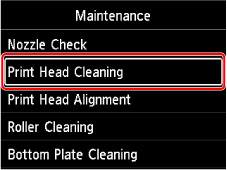
หน้าจอ ทำความสะอาดหัวพิมพ์(Print Head Cleaning) จะปรากฏขึ้น
-
เลือก ทำความสะอาดละเอียด(Deep Cleaning)
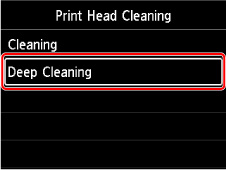
หน้าจอ ทำความสะอาดละเอียด(Deep Cleaning) จะปรากฏขึ้น
-
เลือกกลุ่มหมึกที่จะทำความสะอาด
-
ทุกสี(All colors)
-
ลวดลาย 1(Pattern 1): PC / M / Y / PM
-
ลวดลาย 2(Pattern 2): C / BK / LGY / GY
หน้าจอยืนยันจะปรากฏขึ้น
-
-
เลือก ใช่(Yes)
เครื่องพิมพ์จะเริ่มทำความสะอาดหัวพิมพ์อย่างละเอียด
ห้ามดำเนินการอื่นใดจนกระทั่งเครื่องพิมพ์เสร็จสิ้นการทำความสะอาดหัวพิมพ์อย่างละเอียด ขั้นตอนนี้ใช้เวลาประมาณ 1 นาที
หน้าจอยืนยันการพิมพ์ลวดลายจะปรากฏขึ้น
-
เลือก ใช่(Yes)
ลวดลายตรวจหัวฉีดจะถูกจัดพิมพ์
-
เมื่อข้อความการทำเสร็จปรากฏขึ้น ให้เลือก OK
หากสีใดสีหนึ่งไม่สามารถพิมพ์ได้อย่างถูกต้อง ให้เปลี่ยนตลับหมึกสีนั้น
หากยังไม่สามารถแก้ไขปัญหาได้ ให้ปิดเครื่องและทำความสะอาดหัวพิมพ์อย่างละเอียดอีกครั้งหลังจากเวลาผ่านไป 24 ชั่วโมง
หากยังคงไม่สามารถแก้ไขปัญหาได้ หัวพิมพ์อาจได้รับความเสียหาย โปรดติดต่อศูนย์บริการ Canon ที่ใกล้ที่สุดเพื่อขอรับการซ่อมแซม
